
Claude Code im Käfig: Coding-Agenten sicher im DevContainer laufen lassen
Einen Coding-Agenten unbeaufsichtigt durchlaufen zu lassen ist verlockend und riskant zugleich. Anthropics Referenz-DevContainer sperrt den Agenten in einen Container mit Outbound-Firewall. So baust du das Setup nach.
- Claude Code
- DevContainer
- Docker
- Security
- AI-Coding
- Firewall
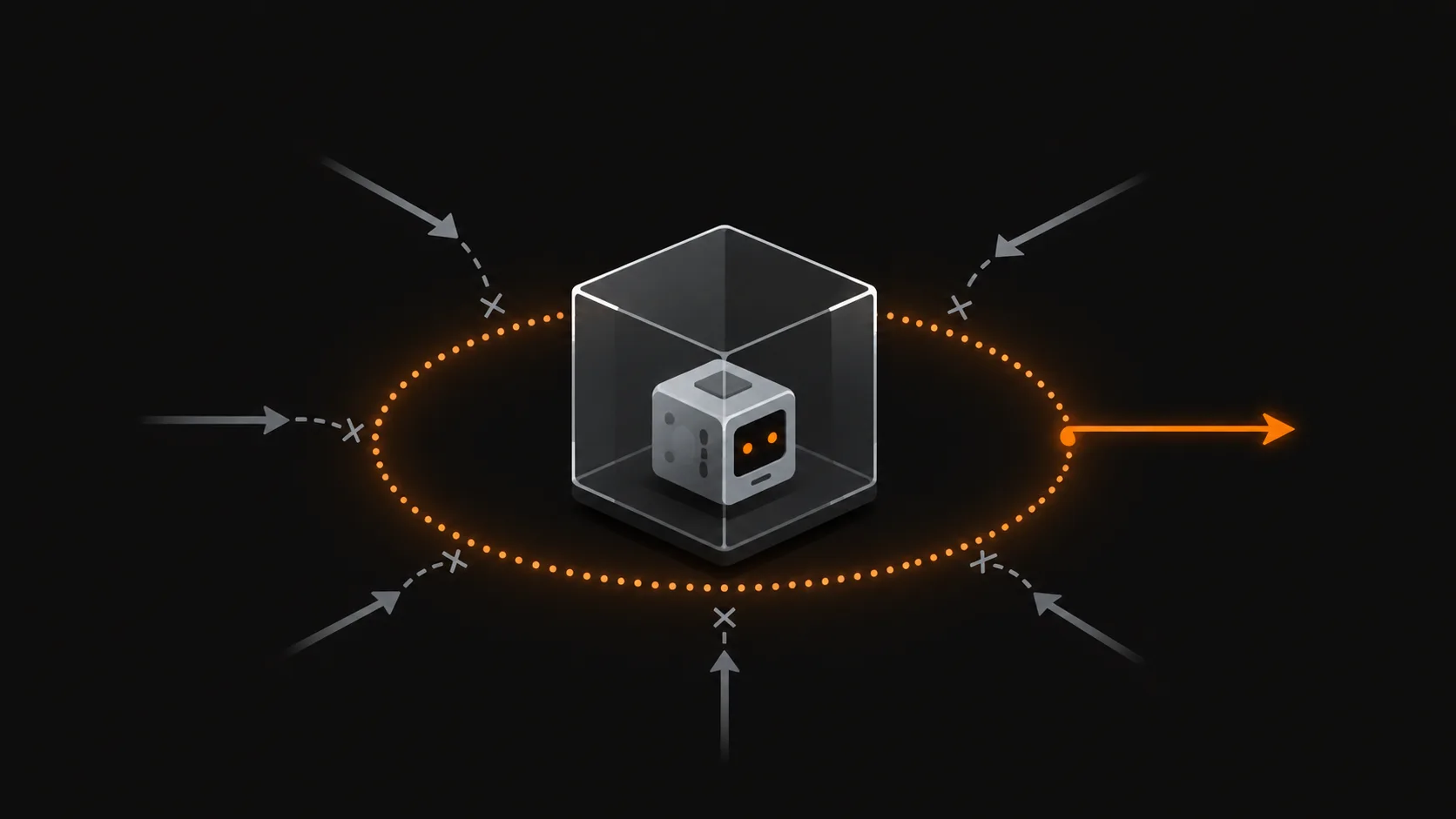
Es gibt diesen Punkt bei der Arbeit mit Coding-Agenten, an dem du den Flag --dangerously-skip-permissions setzt. Erst zögerlich, dann gewohnheitsmäßig. Der Agent fragt nicht mehr vor jedem Befehl nach, läuft durch, erledigt die Aufgabe. Produktiv. Und irgendwann sitzt du da und denkst: Der führt gerade beliebige Shell-Befehle auf meiner Maschine aus, ohne dass ich hinschaue.
Anthropics eigene Engineers fahren diesen Flag nicht auf bare metal. Sie sperren den Agenten in einen Container. Genau dafür gibt es einen Referenz-DevContainer im offiziellen claude-code-Repo, und das Prinzip dahinter ist simpel: Wenn der Agent schon ohne Rückfrage arbeiten soll, dann in einer Umgebung, deren Radius du kennst. Der Blast-Radius ist der Container, nicht dein Laptop.
Im deutschsprachigen Raum erklären viele Claude Code als Tool. Das Sicherheits-Setup drumherum, vor allem die Outbound-Firewall, fehlt fast überall. Genau die ist aber der interessante Teil.
Warum ein Container und nicht nur ein Flag
Ein Coding-Agent macht zwei Dinge, die gefährlich werden können. Er führt Befehle aus, und er hat Netzwerkzugang. Ohne Rückfragen heißt das: Er kann theoretisch Dateien außerhalb deines Projekts anfassen und Daten irgendwohin schicken.
Der Container begrenzt das erste Problem, indem nur das Projektverzeichnis hineingemountet wird. Die Firewall begrenzt das zweite, indem ausgehender Traffic per Default verboten ist und nur eine kurze Allowlist durchkommt. Beides zusammen macht aus “der Agent darf alles” ein “der Agent darf alles innerhalb dieser Wände”.
Wichtig, und das schreibt Anthropic selbst dazu: Vollständigen Schutz gibt es nicht. Ein bösartiges Projekt kann im Container immer noch anrichten, was die Wände erlauben. Nutze das Setup für vertrauenswürdige Repos, nicht als Sandbox für fremden, unbekannten Code.
Schritt 1: Claude Code als DevContainer-Feature
Der einfachste Einstieg ist das offizielle Feature. Du brauchst keine eigene Image-Bastelei, du hängst es an deine devcontainer.json:
{
  "image": "mcr.microsoft.com/devcontainers/base:ubuntu",
  "features": {
    "ghcr.io/anthropics/devcontainer-features/claude-code:1.0": {}
  }
}
Der Versions-Tag :1.0 pinnt das Install-Skript des Features, nicht die Claude-Code-Version. Das Feature installiert immer die aktuelle CLI, und die aktualisiert sich im Container per Default selbst.
Danach in VS Code die Befehlspalette öffnen mit Cmd+Shift+P beziehungsweise Ctrl+Shift+P und Dev Containers: Rebuild Container ausführen. Im neu gebauten Container ein Terminal öffnen, claude starten, anmelden. Das war die Basis.
Schritt 2: Anmeldung über Rebuilds retten
Standardmäßig wirft der Container sein Home-Verzeichnis beim Rebuild weg, und du musst dich jedes Mal neu anmelden. Claude Code legt Token und Einstellungen unter ~/.claude ab. Mounte dort ein benanntes Volume:
{
  "mounts": ["source=claude-code-config,target=/home/node/.claude,type=volume"]
}
Ersetze /home/node durch das Home-Verzeichnis deines remoteUser. Die Referenzkonfiguration hängt an den Volume-Namen noch ${devcontainerId} an, damit jedes Projekt seinen eigenen Stand bekommt:
"source=claude-code-config-${devcontainerId}"Schritt 3: Ausgehenden Traffic einsperren
Hier wird es interessant. Der Referenz-Container bringt ein Skript init-firewall.sh mit, das allen ausgehenden Verkehr blockt und nur durchlässt, was Claude Code und deine Tools brauchen. Das Skript setzt eine Default-Deny-Policy:
iptables -P INPUT DROP
iptables -P FORWARD DROP
iptables -P OUTPUT DROP
Vorher erlaubt es DNS auf Port 53, SSH auf Port 22 und Localhost. Dann baut es ein ipset namens allowed-domains auf:
ipset create allowed-domains hash:netGefüllt wird die Allowlist auf zwei Wegen. Die GitHub-Adressbereiche zieht das Skript live über die Meta-API. Das geschieht noch bevor die Drop-Policy scharf gestellt wird, sonst käme dieser Abruf selbst nicht durch:
curl -s https://api.github.com/metaDen Rest löst es per dig auf und trägt die IPs einzeln ein. Durchgelassen werden am Ende GitHub für Web, API und Git, die npm-Registry, die Anthropic-Endpunkte sowie Sentry, Statsig und die VS-Code-Dienste. Nichts sonst.
Am Schluss verifiziert sich das Skript selbst mit zwei Tests. Eine gesperrte Adresse muss scheitern, eine erlaubte muss klappen:
# muss fehlschlagen
curl --connect-timeout 5 https://example.com
# muss klappen
curl --connect-timeout 5 https://api.github.com/zen
Wenn der erste Aufruf durchkommt, ist die Firewall kaputt. Dieser Selbsttest ist der Teil, den ich am meisten mag, weil er das Setup ehrlich macht.
Damit das Skript im Container überhaupt iptables anfassen darf, braucht der Container zwei Capabilities. Die hängst du über runArgs an:
{
  "runArgs": ["--cap-add=NET_ADMIN", "--cap-add=NET_RAW"]
}
Beides ist optional für Claude Code selbst. Du kannst die Firewall weglassen und dich auf deine eigenen Netzregeln verlassen. Wer den Agenten aber unbeaufsichtigt laufen lässt, will diese Wand.
Schritt 4: Ohne Rückfragen laufen lassen
Jetzt schließt sich der Kreis. Weil der Container Claude Code als Nicht-root-Nutzer fährt und Befehle auf den Container begrenzt sind, kannst du den Flag setzen, um den du sonst einen Bogen machst:
claude --dangerously-skip-permissionsDie CLI weist diesen Flag ab, wenn sie als root gestartet wird. Stell also sicher, dass remoteUser ein Nicht-root-Konto ist, etwa node. Skipping permissions nimmt dir das Kontrollfenster vor jedem Tool-Aufruf. Der Agent kann weiter jede Datei im gemounteten Workspace ändern, und der liegt direkt auf deinem Host. Deshalb gehört dieser Flag mit der Netzwerk-Allowlist zusammen und nicht ohne sie.
Wer weniger Rückfragen will, ohne ganz auf Prüfung zu verzichten, schaut sich den Auto-Modus an. Da prüft ein Klassifizierer die Aktionen, bevor sie laufen. Und wenn du in einem Team verhindern willst, dass jemand den Bypass überhaupt nutzt, sperrst du ihn über die Managed Settings:
{ "permissions": { "disableBypassPermissionsMode": "disable" } }Den kompletten Referenz-Container nehmen
Wenn du nicht Stück für Stück bauen willst, klonst du das claude-code-Repo und öffnest es in VS Code. Beim Prompt Reopen in Container klicken. Die Referenzkonfiguration besteht aus drei Dateien: devcontainer.json für Mounts, Capabilities und Extensions, Dockerfile für Basis-Image und Tools, und init-firewall.sh für die Egress-Sperre. Du kannst den Ordner in dein eigenes Projekt kopieren und das Dockerfile auf deinen Stack anpassen.
Für mich ist das der ehrlichste Umgang mit Coding-Agenten. Nicht den Flag verteufeln und nicht blind setzen, sondern eine Umgebung bauen, in der das Risiko bekannt und begrenzt ist. Der Agent darf schnell sein. Er darf nur nicht raus.
FAQ
Häufige Fragen
- Was macht --dangerously-skip-permissions genau?
- Der Flag schaltet die Rückfragen vor jedem Tool-Aufruf ab, sodass der Agent Befehle ohne Bestätigung ausführt. Das spart Zeit bei langen Läufen, entfernt aber dein Kontrollfenster. Claude Code lehnt den Flag ab, wenn es als root gestartet wird, deshalb braucht der Container einen Nicht-root-Nutzer.
- Schützt der DevContainer komplett vor Schaden?
- Nein. Der Container begrenzt den Radius, ist aber keine Garantie. Mit übersprungenen Permissions kann der Agent jede Datei im gemounteten Workspace ändern, und der liegt direkt auf deinem Host. Nutze das Setup nur mit vertrauenswürdigem Code und kombiniere es mit der Netzwerk-Allowlist.
- Brauche ich für die Firewall besondere Rechte?
- Ja. Die Firewall im Container setzt iptables-Regeln, dafür braucht der Container die Capabilities NET_ADMIN und NET_RAW. Die fügst du über runArgs in der devcontainer.json hinzu. Ohne sie startet das Firewall-Skript nicht.
Weiterlesen
Ähnliche Artikel
Podman statt Docker? Daemonless Container für mehr Security
Docker-Alternative ohne Root-Rechte: Wie Podman Container sicherer macht und warum viele Admins 2025 wechseln. Praktischer Vergleich für Einsteiger.
Traefik v3 hinter Docker: HTTPS, WebContainer-Header und Auto-Rollback in der Praxis
Wie ich alexle135.de mit Traefik v3, Let's Encrypt, Astro SSR und getrennten CSP-Middlewares für die WebContainer-Terminal-Missionen produktiv betreibe – inklusive Auto-Rollback über den Healthgate-Smoke.
Coding-Agent ohne API-Rechnung: Qwen3-Coder lokal mit llama.cpp und aider
Ein lokales MoE-Modell mit 3B aktiven Parametern reicht für echtes agentisches Coding. Hier der komplette Pfad: Qwen3-Coder über llama-server starten, OpenAI-kompatiblen Endpunkt freigeben und aider drauf zeigen lassen.