Warum ich das lernen musste
Früher hab ich alles direkt auf main committed. Funktionierte – bis ich an einem Feature gearbeitet hab, das nicht fertig wurde, aber andere Änderungen brauchten dringend deployed werden.
Dann kam der Moment: “Alex, mach nen Branch!”
Ich dachte: “Wozu? Git ist doch nur Speichern mit Extra-Schritten.”
Falsch gedacht.
Was ist ein Branch?
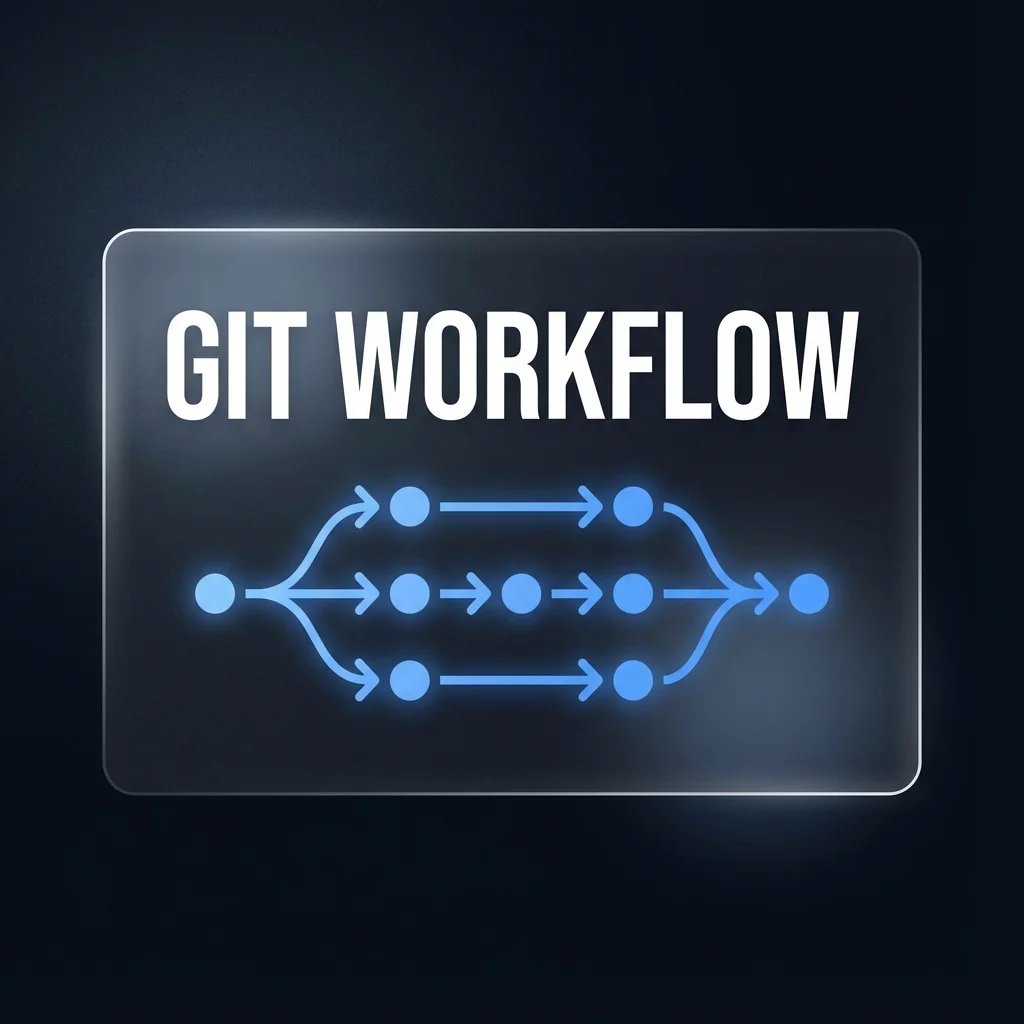
Die kurze Antwort: Ein Branch ist eine parallele Version deines Codes. Du kannst an Features arbeiten, ohne den Haupt-Code zu zerstören.
Die Analogie: Stell dir vor, du schreibst ein Buch:
- Main Branch = Das fertige Buch, das verkauft wird
- Feature Branch = Ein Entwurf für ein neues Kapitel
- Merge = Das Kapitel ins Buch einfügen
Ohne Branches: Du änderst das Buch direkt. Jeder Leser bekommt halbfertige Kapitel.
Mit Branches: Du schreibst das Kapitel separat, polierst es, und fügst es erst dann ein, wenn es fertig ist.
Grundlegende Git-Befehle
Aktuellen Branch anzeigen
git branch
# * main  <- Du bist auf main
Neuen Branch erstellen
git branch feature/login-systemNaming-Convention:
feature/name– Neues Featurefix/bug-name– Bugfixhotfix/critical– Dringender Fix für Production
Branch wechseln
git checkout feature/login-system
# Oder kürzer:
git checkout -b feature/login-system  # Erstellt und wechselt direkt
Neuer Git-Befehl (ab Git 2.23):
git switch feature/login-system
# Oder erstellen + wechseln:
git switch -c feature/login-system
Status prüfen
git status
# On branch feature/login-system
# Changes not staged for commit...
Der typische Workflow
Schritt 1: Neuen Branch für Feature erstellen
# Stelle sicher, dass main aktuell ist
git checkout main
git pull

# Erstelle Feature-Branch
git checkout -b feature/user-profile
Schritt 2: Arbeiten & Commits
# Datei bearbeiten
nano user-profile.js

# Änderungen ansehen
git diff

# Zum Staging hinzufügen
git add user-profile.js

# Committen
git commit -m "feat: add user profile page"
Commit-Message Best Practices:
feat:– Neues Featurefix:– Bugfixdocs:– Dokumentationchore:– Wartung, Cleanuprefactor:– Code-Umstrukturierung
Schritt 3: Branch pushen
git push origin feature/user-profileWas passiert: Dein Branch wird zu GitHub/GitLab hochgeladen. Andere können ihn sehen und reviewen.
Schritt 4: Pull Request erstellen
Auf GitHub:
- Geh zu deinem Repo
- “Compare & pull request” klicken
- Beschreibung hinzufügen
- “Create pull request”
Auf GitLab: “Merge Request” statt “Pull Request” – funktioniert identisch.
Schritt 5: Merge durchführen
Nach Code-Review:
# Zurück zu main
git checkout main

# Branch mergen
git merge feature/user-profile

# Pushen
git push origin main
Branch aufräumen:
# Lokal löschen
git branch -d feature/user-profile

# Remote löschen
git push origin --delete feature/user-profile
Merge-Konflikte verstehen
Wann entstehen Konflikte?
Szenario:
- Du änderst Zeile 10 in
app.jsim Branchfeature/login - Dein Kollege ändert auch Zeile 10 in
app.jsim Branchfeature/signup - Beide Branches werden zu
maingemerged
Git kann nicht entscheiden, welche Änderung korrekt ist.
Konflikt erkennen
git merge feature/login
# Auto-merging app.js
# CONFLICT (content): Merge conflict in app.js
# Automatic merge failed; fix conflicts and then commit the result.
Konflikt-Datei ansehen
function login() {
<<<<<<< HEAD
  console.log("Login via OAuth");
=======
  console.log("Login via JWT");
>>>>>>> feature/login
}
Was bedeutet das?
<<<<<<< HEAD– Deine aktuelle Version (main)=======– Trennlinie>>>>>>> feature/login– Die eingehende Änderung
Konflikt lösen
Option 1: Manuelle Lösung
// Entscheide dich für eine Version oder kombiniere beide
function login() {
  console.log("Login via OAuth and JWT");
}
Option 2: Deine Version behalten
git checkout --ours app.jsOption 3: Ihre Version nehmen
git checkout --theirs app.jsKonflikt abschließen
# Konflikt als gelöst markieren
git add app.js

# Merge abschließen
git commit -m "merge: resolve conflict in app.js"

# Pushen
git push origin main
Häufige Fehler (die ich gemacht habe)
Fehler 1: Auf falschem Branch gearbeitet
Problem:
Du arbeitest auf main statt auf deinem Feature-Branch.
Lösung:
# Änderungen stashen (zwischenspeichern)
git stash

# Auf richtigen Branch wechseln
git checkout feature/my-feature

# Änderungen wiederherstellen
git stash pop
Fehler 2: Branch nicht aktuell
Problem:
Dein Branch ist 10 Commits hinter main – Konflikte vorprogrammiert.
Lösung:
# Auf deinem Feature-Branch
git checkout feature/my-feature

# Main reinmergen
git merge main

# Oder: Rebase (fortgeschritten)
git rebase main
Unterschied Merge vs. Rebase:
- Merge – Erhält die komplette Historie
- Rebase – Schreibt Historie um (sauberer, aber riskanter)
Für Einsteiger: Nutze Merge.
Fehler 3: Versehentlich committed
Problem: Du hast Änderungen committed, die du nicht wolltest.
Lösung (vor Push):
# Letzten Commit rückgängig machen (Änderungen behalten)
git reset --soft HEAD~1

# Oder: Alles verwerfen
git reset --hard HEAD~1
Nach Push:
# Commit rückgängig machen (erstellt neuen Commit)
git revert HEAD

# Pushen
git push origin main
Nützliche Git-Befehle
| Befehl | Was es macht |
|---|---|
git log --oneline | Commit-Historie kompakt anzeigen |
git log --graph --all | Branching-Struktur visualisieren |
git diff main..feature | Unterschiede zwischen Branches |
git stash | Änderungen zwischenspeichern |
git stash list | Alle Stashes anzeigen |
git stash pop | Letzten Stash wiederherstellen |
git cherry-pick <commit> | Einzelnen Commit übernehmen |
git reflog | Alles rückgängig machen (Rettungsanker) |
Git-Config optimieren
User-Infos setzen
git config --global user.name "Alexander Schneider"
git config --global user.email "schneider@alexle135.de"
Editor festlegen
# Nano als Editor
git config --global core.editor "nano"

# Oder VS Code
git config --global core.editor "code --wait"
Aliases erstellen
# Shortcuts definieren
git config --global alias.st status
git config --global alias.co checkout
git config --global alias.br branch
git config --global alias.cm commit

# Jetzt:
git st  # statt git status
git co main  # statt git checkout main
Praxisbeispiel: Feature entwickeln
Szenario
Du sollst eine Login-Page erstellen.
Schritt-für-Schritt
# 1. Main aktualisieren
git checkout main
git pull

# 2. Feature-Branch erstellen
git checkout -b feature/login-page

# 3. Datei erstellen
touch login.html
nano login.html
# ... HTML schreiben ...

# 4. Committen
git add login.html
git commit -m "feat: add login page HTML structure"

# 5. CSS hinzufügen
touch login.css
nano login.css
git add login.css
git commit -m "feat: add login page styling"

# 6. Pushen
git push origin feature/login-page

# 7. Pull Request auf GitHub erstellen

# 8. Nach Approval: Mergen
git checkout main
git pull
git merge feature/login-page
git push origin main

# 9. Branch löschen
git branch -d feature/login-page
git push origin --delete feature/login-page
Best Practices
1. Kleine, fokussierte Commits
Schlecht:
git commit -m "fix everything"Gut:
git commit -m "fix: resolve login timeout issue"
git commit -m "feat: add password strength indicator"
2. Main ist heilig
Regel: Arbeite niemals direkt auf main. Immer Branches nutzen.
3. Pull vor Push
Immer vorher pullen:
git pull origin main
git push origin main
Verhindert Konflikte.
4. Commits oft, Push regelmäßig
Nicht: 100 Änderungen auf einmal committen.
Sondern: Jede logische Änderung einzeln committen.
5. .gitignore nutzen
Verhindere, dass sensible Dateien committed werden:
# .gitignore
node_modules/
.env
*.log
dist/
Weiterführende Themen
Wenn du Git beherrschst:
- Git Rebase – Historie umschreiben
- Git Submodules – Repos in Repos
- Git Hooks – Automatisierung (z.B. pre-commit Tests)
- GitHub Actions – CI/CD-Pipelines
Fazit
Git-Branches haben meine Arbeitsweise komplett verändert.
Vorher:
Chaos auf main, ständige Konflikte, Angst vor Breaking Changes.
Nachher: Saubere Feature-Entwicklung, sichere Experimente, entspannte Teamarbeit.
Zeitaufwand zum Lernen: 2-3 Stunden Schwierigkeitsgrad: Anfänger Lohnt sich? Absolut. Git ist Standard in der IT.
Mein Tipp: Fang klein an. Ein Feature, ein Branch. Dann steigern.
Bei Fragen schreib mir: schneider@alexle135.de
Quellen:
- Git Branching Documentation
- Atlassian Git Tutorial
- Eigene Praxiserfahrung (12 Monate Git)